Descrição
Permitir renombrar opciones de selects en campos personalizados para mantener la consistencia de los datos. Al cambiar el nombre de una opción padre, todas las opciones hijas vinculadas y los registros existentes que usan esa opción deben actualizarse al nuevo nombre. Así se evitan valores divergentes y trabajo manual para corregir datos repartidos en el sistema.
La solución debe propagar el cambio de la etiqueta de la opción a las opciones hijas relacionadas y actualizar los registros que ya tienen esa selección, sin que el usuario edite cada registro manualmente. El cambio debe conservar el vínculo interno entre la opción antigua y la nueva (es decir, cambiar solo el nombre mostrado), garantizando que informes, embudos e historial sigan correctos tras el cambio. Habrá una única confirmación antes de aplicar el cambio en masa.
Cómo usar
Guía: Editar opciones de campos personalizados
Visión general
Esta guía explica cómo editar opciones de campos del tipo Lista (Select) y actualizar automáticamente todos los registros que usan esas opciones.
Funcionalidad
Cuando editas una opción de un campo de lista, el sistema:
- Actualiza la definición del campo
- Actualiza automáticamente todos los clientes que usan esa opción
- Muestra cuántos registros se vieron afectados
- Protege contra ediciones concurrentes
Cómo usar
Paso 1: Acceder a la edición del campo
- Abre un cliente en el sistema
- Baja hasta la sección "Campos personalizados"
- Haz clic en el icono de lápiz junto al campo que quieres editar
- Se abrirá el modal de edición
Paso 2: Editar una opción
En la lista de opciones del campo:
- Localiza la opción que quieres editar
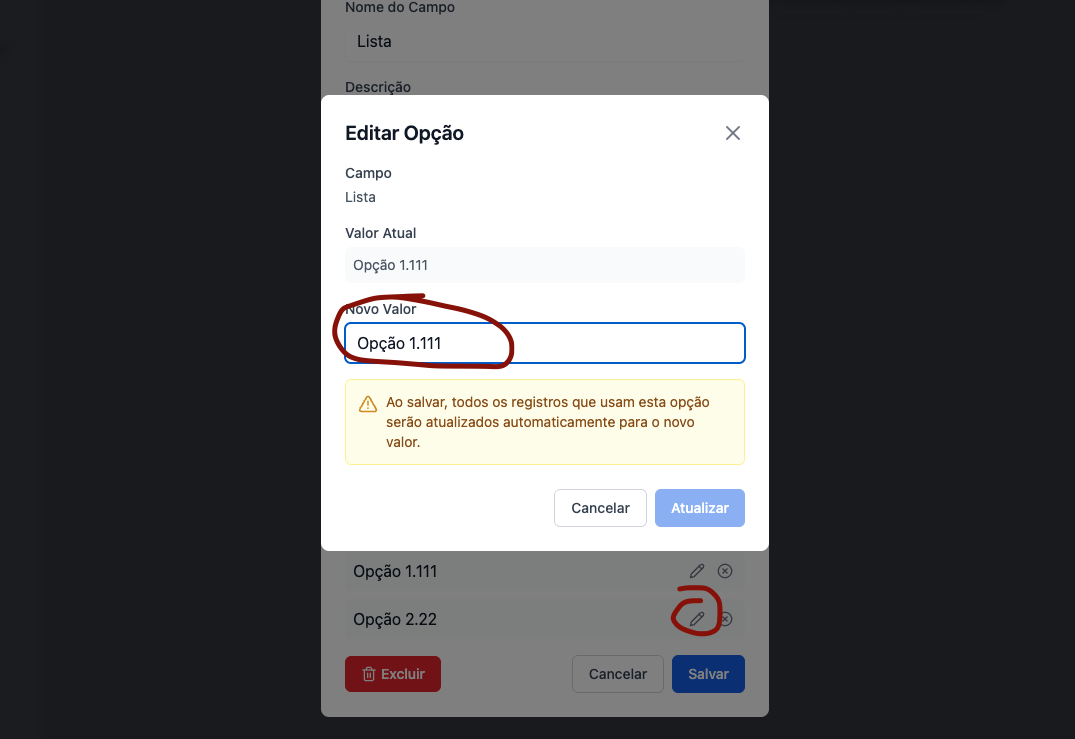
- Haz clic en el icono de lápiz junto a la opción
- Se abrirá un nuevo modal mostrando:
- Campo: nombre del campo
- Valor actual: la opción que se cambiará
- Nuevo valor: campo para escribir el nuevo nombre
Paso 3: Confirmar el cambio
- Escribe el nuevo nombre de la opción
- Haz clic en "Actualizar"
- Espera la confirmación
Paso 4: Resultado
Verás un mensaje de éxito del tipo:
- "¡Opción actualizada con éxito! Se actualizó/aron X registro(s)."
Avisos y protecciones
Protección contra edición concurrente
Escenario: Dos usuarios editan la misma opción al mismo tiempo
- La segunda edición será bloqueada
- Mensaje: "La opción fue cambiada por otro usuario"
- La página se recargará automáticamente tras 2 segundos
Protección al guardar cliente
Escenario: La opción cambia mientras editas un cliente
- Abres un cliente con campo "Estado" = "Activo"
- Otro usuario elimina la opción "Activo"
- Intentas guardar el cliente
Qué ocurre:
- El guardado será bloqueado
- Aparecerá un banner naranja listando los campos afectados
- Los datos se actualizarán automáticamente
- Podrás seleccionar una nueva opción válida
Protección durante auto-guardado
Escenario: La opción cambia mientras editas un campo
- Seleccionas "Activo" en el campo "Estado"
- Otro usuario elimina la opción "Activo"
- El campo intenta auto-guardarse
Qué ocurre:
- El auto-guardado será bloqueado
- Toast de error durante 6 segundos
- Las opciones se recargan automáticamente
- Solo verás opciones válidas
Validaciones
El sistema valida automáticamente:
La opción existe
- Comprueba que la opción antigua siga existiendo antes de cambiar
- Protege contra conflictos de edición concurrente
Sin duplicados
- No permite opciones con valores duplicados
- Mensaje: "Ya existe una opción con este valor"
Valor no vacío
- El nuevo valor no puede quedar en blanco
- El campo es obligatorio
Ejemplos prácticos
Ejemplo 1: Renombrar una opción
Antes:
- Campo: "Estado"
- Opciones: ["Activo", "Inactivo", "Pendiente"]
- 50 clientes con "Activo"
Acción:
- Editar opción "Activo" → "En curso"
- Confirmar
Resultado:
- Opción renombrada a "En curso"
- 50 clientes actualizados automáticamente
- Mensaje: "¡Opción actualizada con éxito! Se actualizaron 50 registro(s)."
Ejemplo 2: Corregir error de escritura
Antes:
- Campo: "Categoría"
- Opciones: ["Productor", "Revendedor", "Distrubuidor"] ← error
Acción:
- Editar "Distrubuidor" → "Distribuidor"
- Confirmar
Resultado:
- Error corregido en todos los registros
- Los datos quedan consistentes
Beneficios
Para ti
- Actualización masiva instantánea
- Datos siempre consistentes
- Protección contra pérdida de datos
- Transparencia (muestra cuántos registros se afectaron)
Para el equipo
- Trabajo colaborativo seguro
- Protección contra conflictos
- Datos siempre actualizados
- Menos errores manuales
Preguntas frecuentes
P: ¿Qué pasa con los registros existentes?
R: Todos los registros que usan la opción antigua se actualizan automáticamente al nuevo valor.
P: ¿Puedo deshacer un cambio?
R: Sí. Basta editar la opción otra vez y volver al valor anterior.
P: ¿Y si otro usuario edita al mismo tiempo?
R: El sistema detecta conflictos y protege tus datos. Se te avisará y podrás intentar de nuevo.
P: ¿Cuántos registros puedo actualizar de una vez?
R: ¡No hay límite! El sistema actualiza todos los registros automáticamente, sin importar la cantidad.
P: ¿El cambio es reversible?
R: Sí, puedes editar las veces que quieras.
P: ¿Puedo renombrar a un valor que ya existe?
R: No. El sistema bloquea duplicados para mantener la consistencia de los datos.
Soporte
Si encuentras algún problema o tienes dudas:
- Verifica que tus permisos sean correctos (solo admins pueden editar)
- Recarga la página e intenta de nuevo
- Contacta con soporte técnico
Historial de cambios
| Fecha | Versión | Cambios |
|---|---|---|
| 2025-10-27 | 1.0 | Lanzamiento inicial de la funcionalidad |
Consejo: ¡Comprueba siempre cuántos registros se verán afectados en el mensaje de confirmación antes de seguir con cambios importantes!
Progresso
100%Interflow · 29 de outubro de 2025