Descrição
Solicito la creación de una funcionalidad que permita visualizar la tasa de respuesta de los mensajes de follow-up enviados a los clientes. Esto es importante para seguir la eficacia del seguimiento y mejorar las estrategias de contacto.
La funcionalidad debe calcular automáticamente el porcentaje de respuestas recibidas tras el envío de mensajes marcados como follow-up, mostrando ese dato de forma simple en informes o en la pantalla del embudo de ventas. Así los usuarios podrán identificar qué enfoques generan mayor engagement.
Con esta información disponible será posible ajustar campañas y aumentar la eficacia del proceso de ventas y la relación con el cliente.
Cómo usar
Instrucciones — Tasa de respuesta de follow-up
Esta funcionalidad permite seguir cuántos mensajes de follow-up se enviaron, cuántos recibieron respuesta y cuál es la tasa porcentual de engagement — con filtros por período, canal y agente, y una visión resumida en el Embudo de Ventas.
Paso 1 — Identificar dónde medir en el flujo
Abre el flujo en el que se envían los mensajes de follow-up (reactivación, recordatorio, cobro de retorno, etc.).
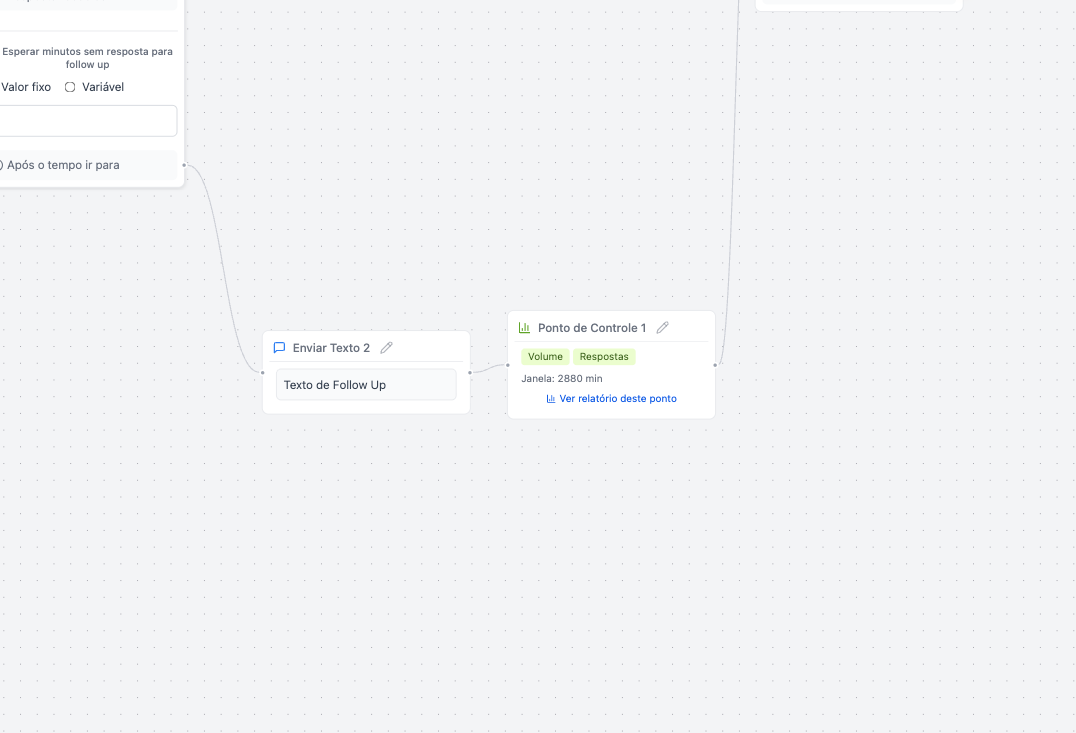
En el Constructor de Flujos, localiza el tramo en que se dispara el mensaje de follow-up. Es en ese punto donde medirás la eficacia.
Paso 2 — Añadir el Punto de Control
- En el panel lateral, abre la categoría Estadísticas
- Arrastra el nodo Punto de Control al flujo
- Conéctalo en la ruta del mensaje de follow-up — en el momento en que se envía o en el punto en que deseas seguir el resultado
- Haz clic en el nodo para configurar:
- Contabilizar paso — registra cuántas veces se envió el follow-up
- Rastrear respuesta del cliente — sigue si el cliente respondió (recomendado)
- Ventana de respuesta — tiempo para considerar válida una respuesta (predeterminado: 48 horas)
Repite este paso en cada flujo o mensaje de follow-up que quieras analizar por separado.
Paso 3 — Publicar el flujo
Tras configurar, publica el flujo. Solo entonces los datos empezarán a registrarse en atenciones reales.
Paso 4 — Consultar el informe
Visión del flujo completo
- Abre el flujo en el Constructor de Flujos
- Haz clic en Analytics de follow-up en la barra superior
- El panel muestra:
- follow-ups enviados
- follow-ups respondidos
- tasa de respuesta (%)
- tiempo medio de respuesta
- gráfico de evolución en el período
- tabla comparativa de cada punto del flujo
Visión de un follow-up específico
En el propio nodo Punto de Control, haz clic en Ver informe de este punto para ver solo aquel follow-up.
Visión resumida en el Embudo de Ventas
Accede a CRM → Embudo de Ventas. En la parte superior, la tarjeta de tasa de respuesta muestra el indicador consolidado de la organización.
Paso 5 — Filtrar los datos
En el informe, usa los filtros para afinar el análisis:
| Filtro | Para qué sirve |
|---|---|
| Período | Analizar una campaña, semana o mes concreto |
| Canal | Comparar WhatsApp, Instagram, etc. |
| Agente | Evaluar el desempeño por agente o equipo |
Usa el botón de actualizar para recargar los datos tras cambiar los filtros.
Paso 6 — Interpretar y actuar
Con los números en mano:
- Tasa alta — el mensaje y el timing funcionan; conviene replicar el enfoque
- Tasa baja — prueba otro texto, horario o canal
- Comparar puntos — usa la tabla «Por nodo» para ver qué follow-up rinde mejor
- Seguir la evolución — usa el gráfico para ver si los cambios surten efecto con el tiempo
Resumen rápido
| Lo que quieres | Dónde hacerlo |
|---|---|
| Medir un follow-up | Añadir Punto de Control en el flujo |
| Ver informe detallado | Analytics de follow-up en el editor del flujo |
| Ver un follow-up específico | Ver informe de este punto en el nodo |
| Ver resumen general | Embudo de Ventas (CRM) |
| Filtrar por período/canal/agente | Filtros en el panel de analytics |
Documentación
- Guía completa: Punto de Control
- Novedades de la versión: v2026.7.3
Progresso
100%Sodopé Saúde · 24 de junho de 2026