Descrição
Necesitamos habilitar la conexión de Facebook Messenger a Interflow para centralizar conversaciones y permitir que los equipos atiendan clientes en la plataforma. Reduce cuántos sistemas debe usar el equipo, garantiza registro automático en el historial del cliente y mejora velocidad y consistencia de la atención.
La integración debe permitir vincular páginas de Facebook a la cuenta de Interflow, recibir y enviar mensajes de Messenger en la bandeja única, asociar automáticamente la conversación al cliente en el CRM y permitir enrutamiento por equipo/usuario. También debe registrar adjuntos y estados básicos de mensajes, además de respuestas automáticas opcionales y reglas simples de triaje.
El equipo tendrá todos los mensajes de Messenger junto con otros canales, historial consolidado y control de quién atiende cada conversación, con tiempos de respuesta menores y registros más completos.
Cómo usar
Cómo conectar Facebook Messenger a la plataforma
Esta guía explica cómo conectar tu página de Facebook Messenger para recibir y responder mensajes de clientes.
Qué necesitas
- Una página de Facebook activa
- Acceso de administrador a la página
- Unos 10–15 minutos
Paso a paso
Etapa 1: crear el canal en la plataforma
- Ve a Canales
- Nuevo canal
- Facebook Messenger
- Un nombre (ej.: "Facebook - Atención")
- Guardar
Canal creado. Ahora configura Facebook.
Etapa 2: crear aplicación en Facebook Developers
- Facebook Developers
- "Mis aplicaciones"
- "Crear aplicación"
Asistente:
- Tipo: "Business Messaging" u "Otro"
- Siguiente
- "Interactuar con clientes en Messenger from Meta"
- Siguiente
- Nombre, correo, cuenta comercial
- Crear aplicación
Verás la pantalla Quick Start de Facebook.
Etapa 3: configurar webhook
En Quick Start:
- "1. Configure webhooks"
- Campos:
URL de callback: copia de la plataforma → Facebook
Token de verificación: copia de la plataforma → Facebook
- Verificar y guardar
Etapa 4: token de acceso y conectar página
"2. Gere tokens de acesso" / generar tokens.
- Conectar página — autoriza la página
- ID de página → campo en la plataforma
- Suscripción webhook: messages, messaging_optins, message_deliveries, messaging_payments, messaging_checkout_updates, messaging_referrals, message_edits → Guardar
- Generar token → "Token de acceso" en la plataforma
Importante: no compartas el token.
Etapa 5: ID y clave secreta de la app
- Configuración de la app → Básico
- App ID en la plataforma
- Clave secreta — mostrar, confirmar contraseña, copiar
Etapa 6: probar y guardar
- "Probar y guardar" en la plataforma
- Espera validación
- Mensaje de éxito
Etapa 7: activar canal
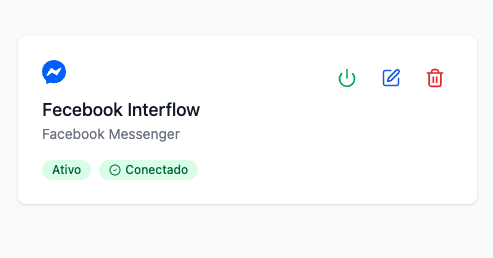
Interruptor arriba → canal activo (verde)
Probar integración
- Abre tu página de Facebook
- Envía mensaje por Messenger
- Confirma que aparece en la plataforma
Consejos
¿No llegan mensajes?
- Canal activo
- Eventos del webhook marcados
- Nuevo mensaje de prueba
¿Token expirado?
Repite Etapa 4 y Probar y guardar.
¿Otra página?
Nuevo canal en la plataforma, misma app de Facebook, otra página en Etapa 4.
Ayuda
Contacta soporte con nombre del canal, etapa y captura si es posible.
Seguridad
- No compartas token ni clave secreta
- Mantén credenciales seguras
- Regenera tokens si hay sospecha de acceso
Progresso
100%Aprova Casa · 14 de novembro de 2025